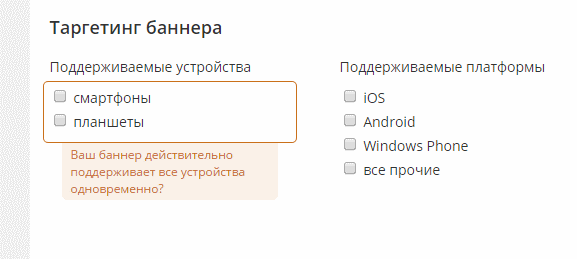
HPMD баннер
Пример кода hpmd js - http://cdn.viewst.com/custom_include/hpmd_code.js
ВНИМАНИЕ -
var domain = 'cosmo.ru';
var campaignId = '';
нужно заменить на актуальные данные



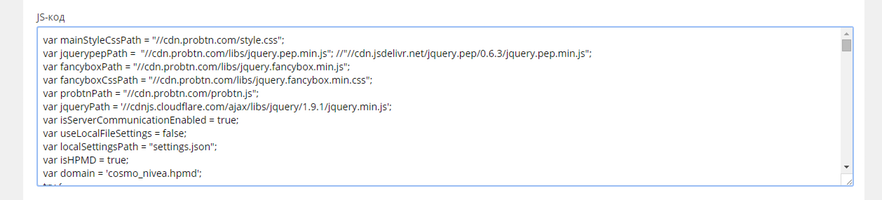
Step6
В JS коде изменить две переменные
var domain = 'cosmo.ru';
var campaignId = '';
Где для переменной domain указать значение в виде домена аппа, настройки которого необходимо будет использовать.
И для campaignId указать идентификатор кампании, в случае если нужно использовать конкретную кампанию из выбранного аппа (в ином случае если оставить пустым и в аппе есть несколько активных кампаний - то они будут показываться по очереди).
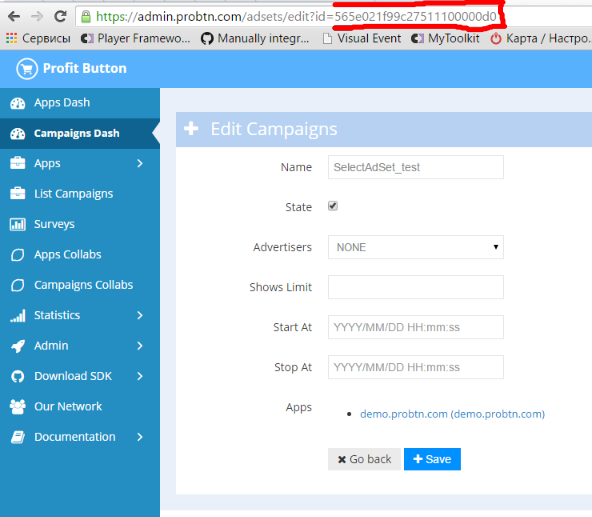
Значение для campaignId нужно заменять на идентификатор кампании (не нужно указывать идентификатор placement или creative) либо оставлять пустым.
Сам идентификатор можно найти в адресной строке, открыв страницу кампании (в admin.probtn.com)

Step9
Поля «Ссылки в баннере» и «Пиксели» возможно не заполнять (и при сохранении согласится с предупрежением).

В поле «пиксели» вы можете добавить ссылку-пиксель для отслеживания количества показов баннера, но не следуеь использовать ту же ссылку, что и в admin.probtn.com - иначе пиксель будет вызываться два раза, и соответствующим образом искажаться статистика.