Интеграция с AdRiver
Интеграция с AdRiver (баннер javascript/JavaScript)
Для такого рода интеграции, необходимо произвести следующие действия:
Step0
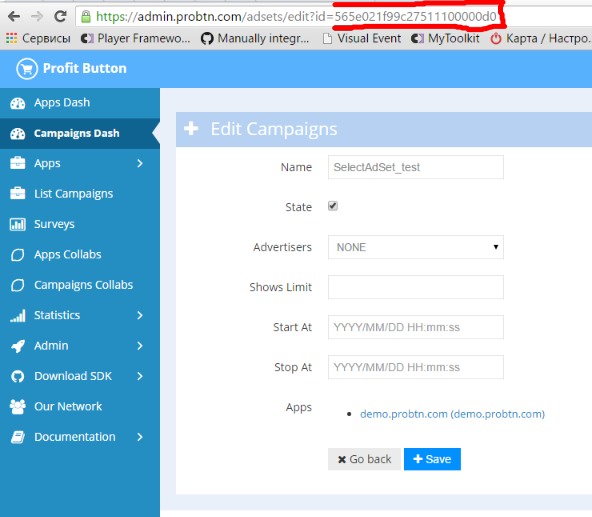
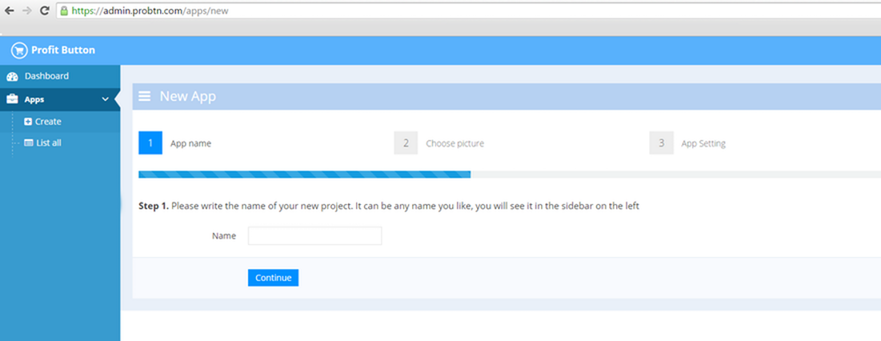
Создать кампанию (или апп с необходимым доменом, будь то реальный домен или домен-идентификатор аппа)
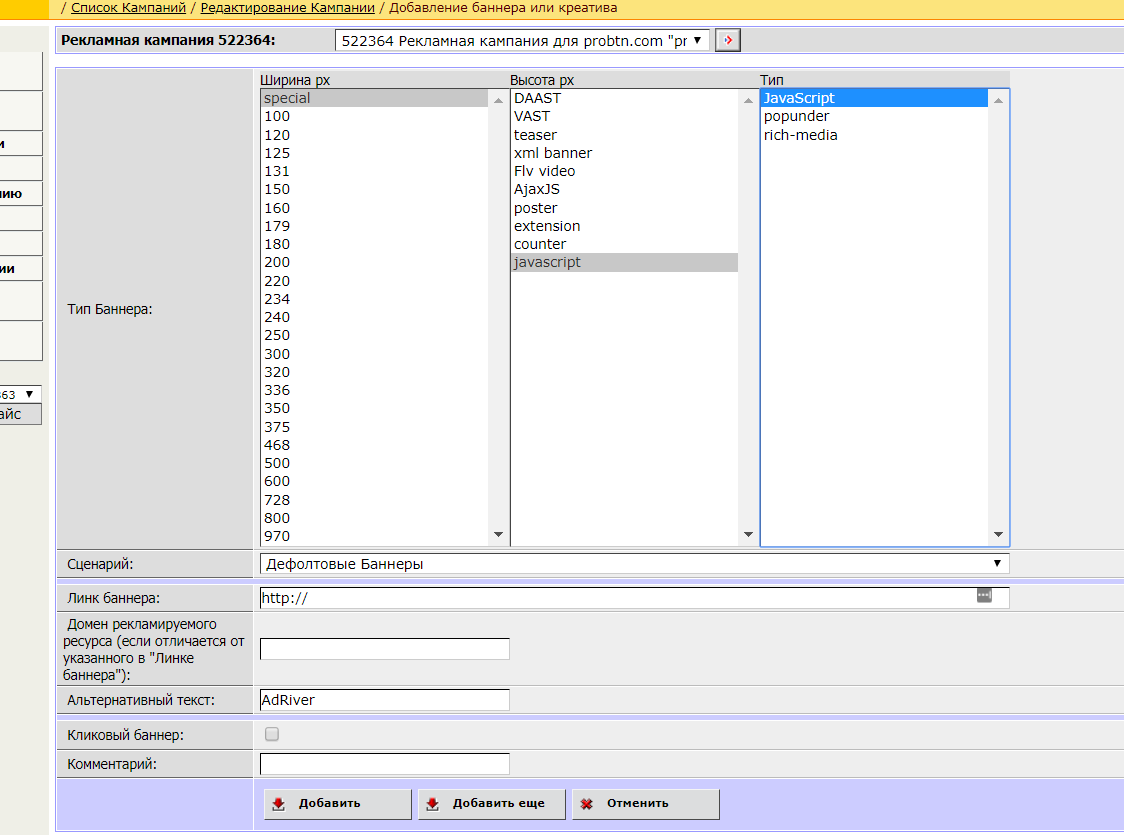
Step2
Сохранить код баннера https://cdn.viewst.com/custom_include/script.js, затем загрузить его (нажав на ссылку «Загрузить баннер»)
Интеграция с AdRiver с модифицированным кодом
Для такого рода интеграции, необходимо произвести следующие действия:
Step0
Создать кампанию (или апп с необходимым доменом, будь то реальный домен или домен-идентификатор аппа)
Step1
Создайте страницу, доступную по адресу с тем же доменом, где вы хотите показывать кнопку.
Добавьте на страницу showinparent_concat.js ( Общее описание работы кнопки )
<script src="//cdn.viewst.com/showinparent_concat.js"></script>
Например:
<!DOCTYPE html>
<html>
<head lang="en">
                <meta charset="utf-8">
                <meta name="viewport" content="width=device-width, initial-scale=1">
                <title>probtn (hackpad)</title>
</head>
<body>
                <script src="//cdn.viewst.com/showinparent_concat.js"></script>
</body>
</html>
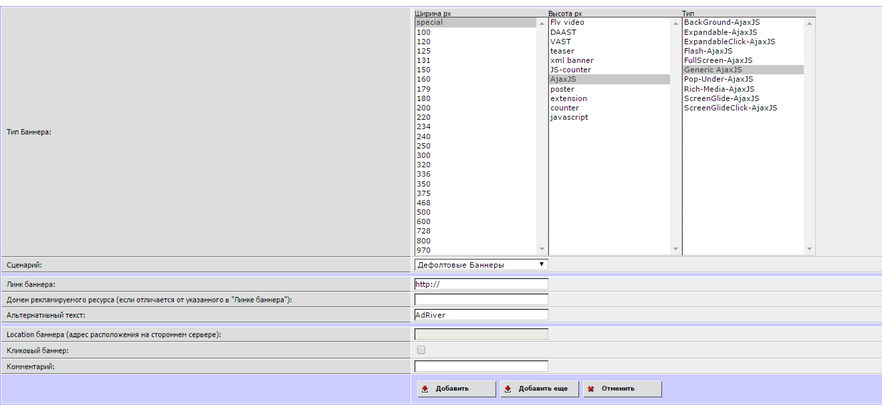
Step3
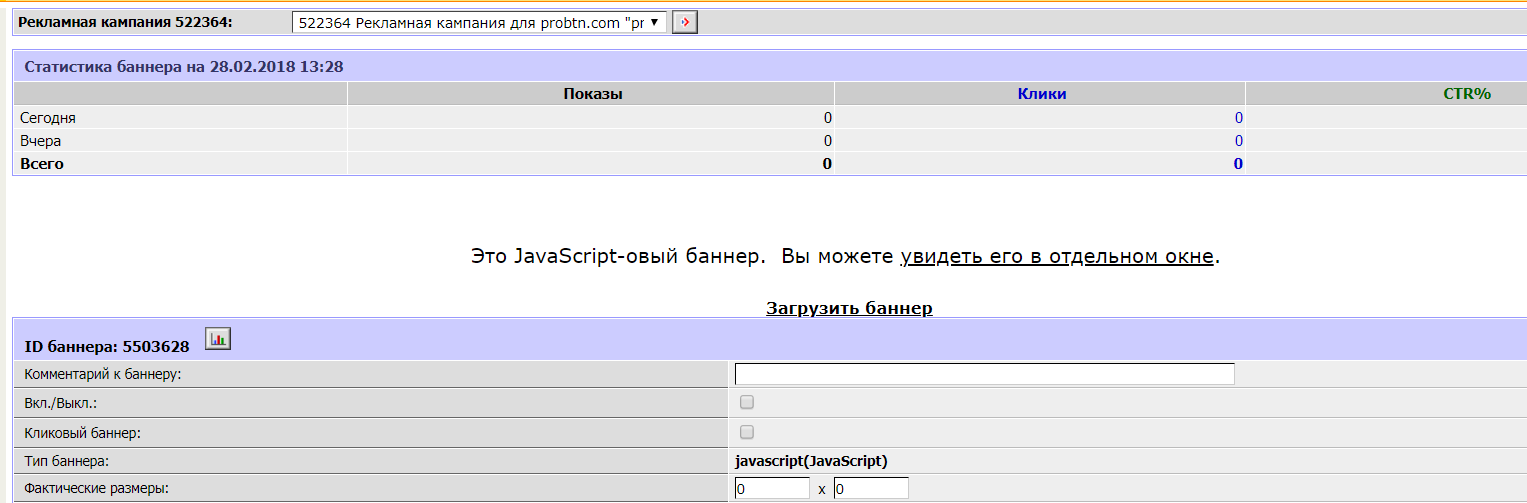
Загрузить код баннера (нажав на ссылку «Загрузить баннер»)

Пример кода для generic ajax баннера https://www.dropbox.com/s/vo4deq8g9e9yynp/generic_ajaxjs.zip?dl=0
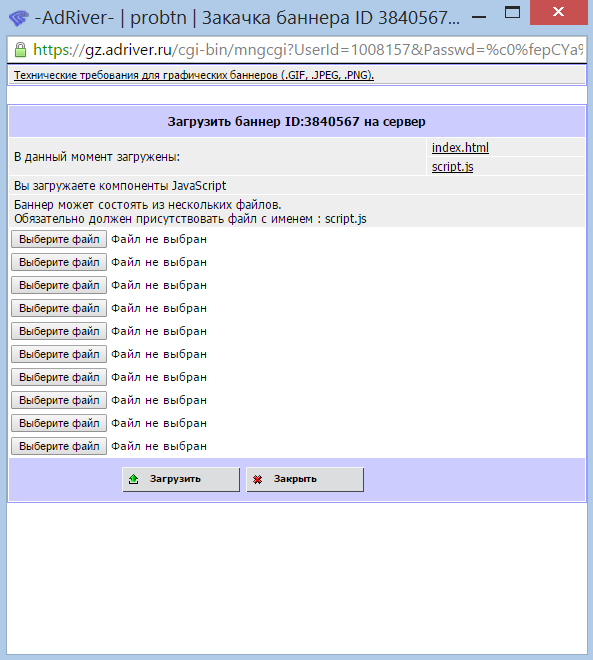
Step 4
В нем необходимо изменить в index.html путь до showinparent.html (создан на шаге 1)
<iframe style="border: 0px; width: 0px; height: 0px; display: none;" src="http://example.com/showinparent.html"></iframe>
или
<iframe style="border: 0px; width: 0px; height: 0px; display: none;" src="http://example.com/showinparent.html?domain=nessasary_example_app_domain.test"></iframe>
Url //example.com/showinparent.html?domain=nessasary_example_app_domain.test добавлен для примера, необходимо использовать свой путь (до страницы созданной на шаге 1)
GET параметр domain опционален, и необходим в случае, если нужно жестко задать домен, для которого будут браться настройки из admin.probtn.com
Также значение GET параметра domain (для примера указано)nessasary_example_app_domain.testнужно заменить на необходимый домен (идентификатор), используемый в нужном аппе в admin.probtn.com
Указание кампании (опционально)
Также возможно указать идентификатор кампании, по которому кнопка будет показывать креативы только указанной кампании для аппа.
Для этого необходимо создать объявление с кодом
<iframe style="border: 0px; width: 0px; height: 0px; display: none;" src="//example.com/example_iframe_page.html?domain=nessasary_example_app_domain.test&SelectAdSet=565e021f99c27511100000d0"></iframe>
Url //example.com/example_iframe_page.html добавлен для примера, необходимо использовать свой путь (до страницы созданной на шаге 1) Значение GET параметра domain (для примера указано) nessasary_example_app_domain.test нужно заменить на необходимый домен (идентификатор), используемый в нужном аппе в admin.probtn.com
Значение GET параметра SelectAdSet (для примера указано) 565e021f99c27511100000d0 нужно заменить на идентификатор кампании (не нужно указывать идентификатор placement или creative)
Сам идентификатор можно найти в адресной строке, открыв страницу кампании.