Создание кампании и креатива
Шаг 1 - создание кампании
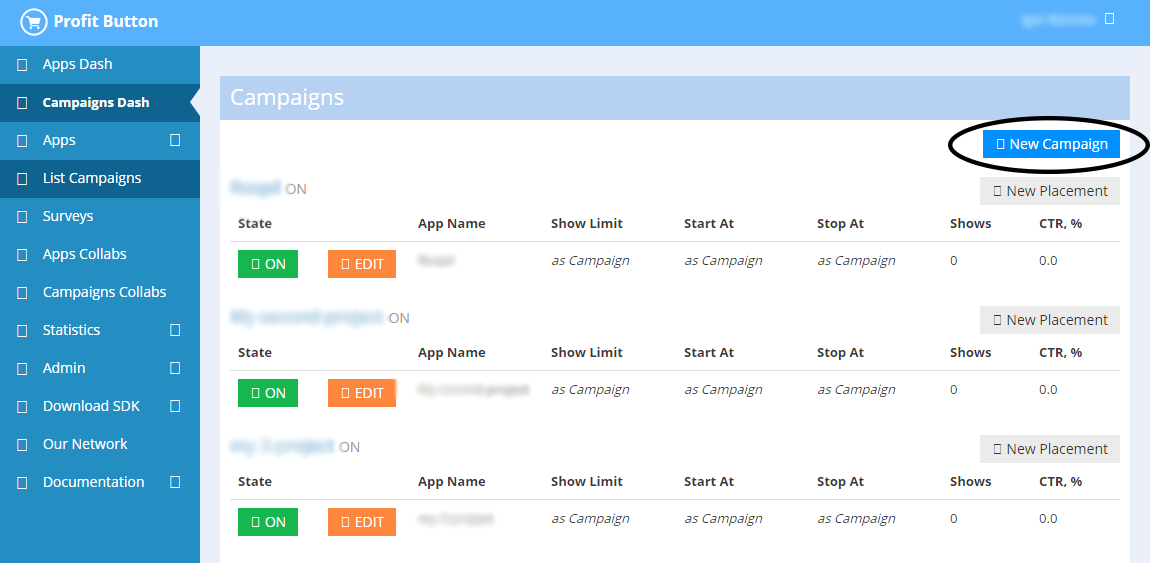
На странице https://admin.probtn.com/adsets посредством кнопки New Campaign переходим к созданию новой кампании
Шаг 2
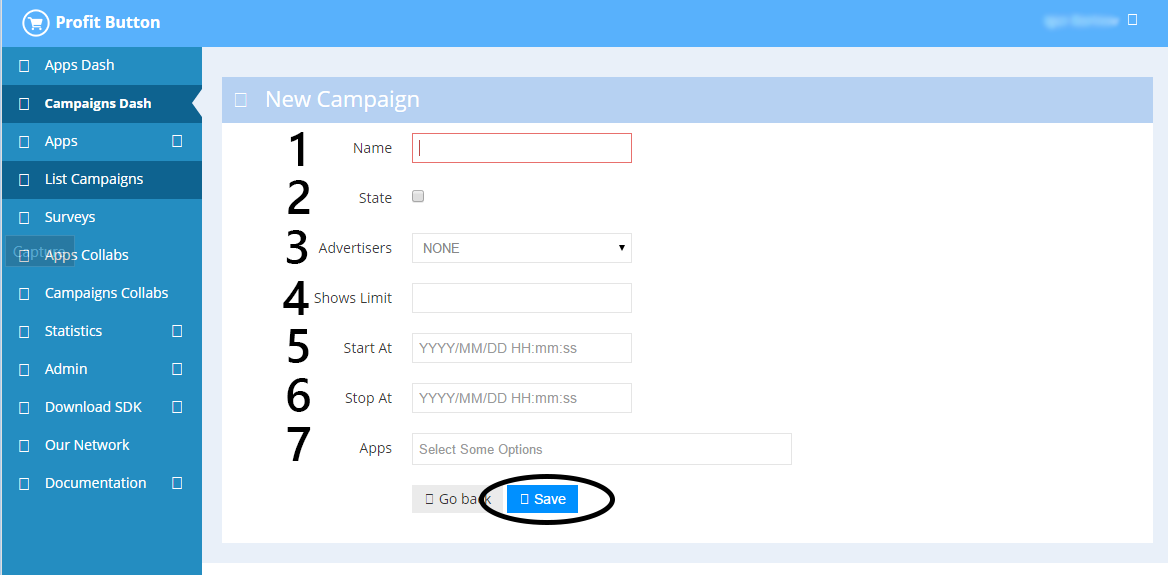
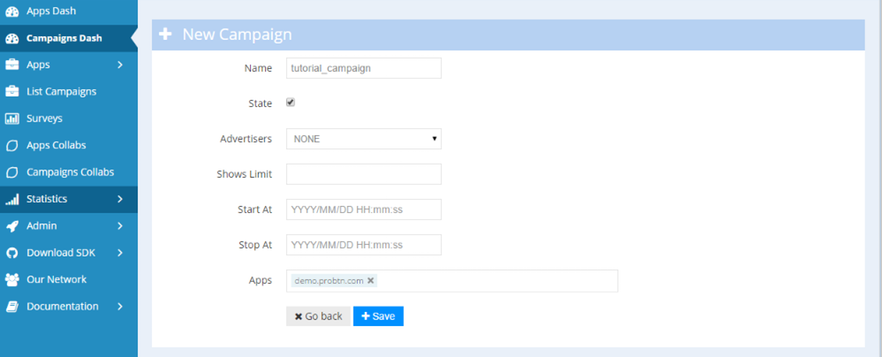
Заполняем базовые поля формы кампании, в частности
- имя кампании
- состояние (включена\выключена)
- рекламодатель
- общий лимит показов для кампании
- дата и время старта кампании в формате
YYYY/MM/DD HH:mm:ss
- дата и время завершения кампании в формате
YYYY/MM/DD HH:mm:ss
- аппы для кампании
Шаг 3
Далее переходим к автоматически созданному Placement (либо создаем новый, если таковое требуется
и сам placement

Шаг 4
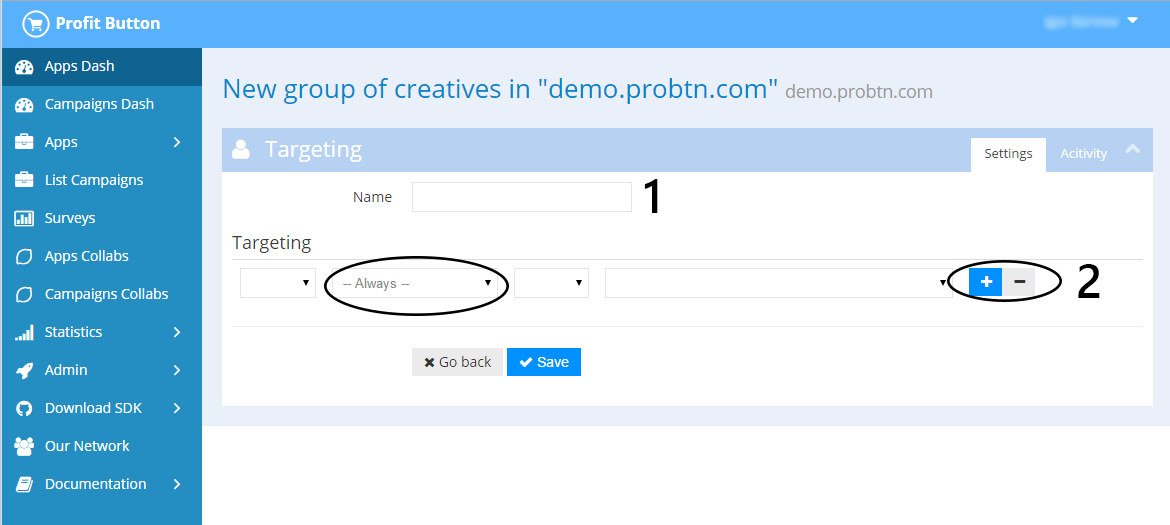
Создаем новую группу креативов, нажав на New Targeting.
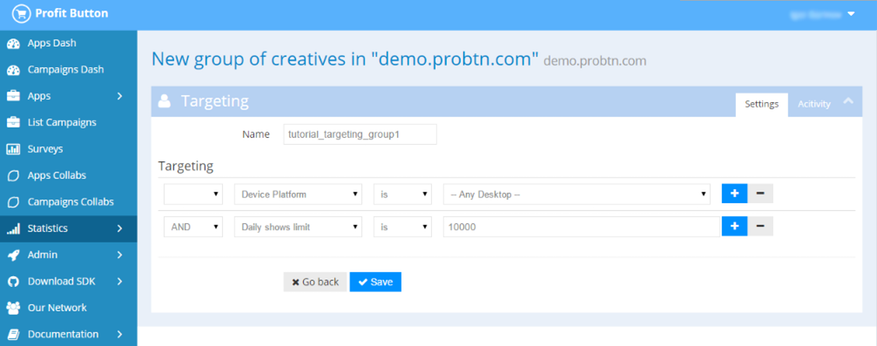
Указываем имя группы и необходимые таргетинги для группы, если таковые необходимы
Шаг 5
Создаем креатив для созданной на предыдущем шаге группы.
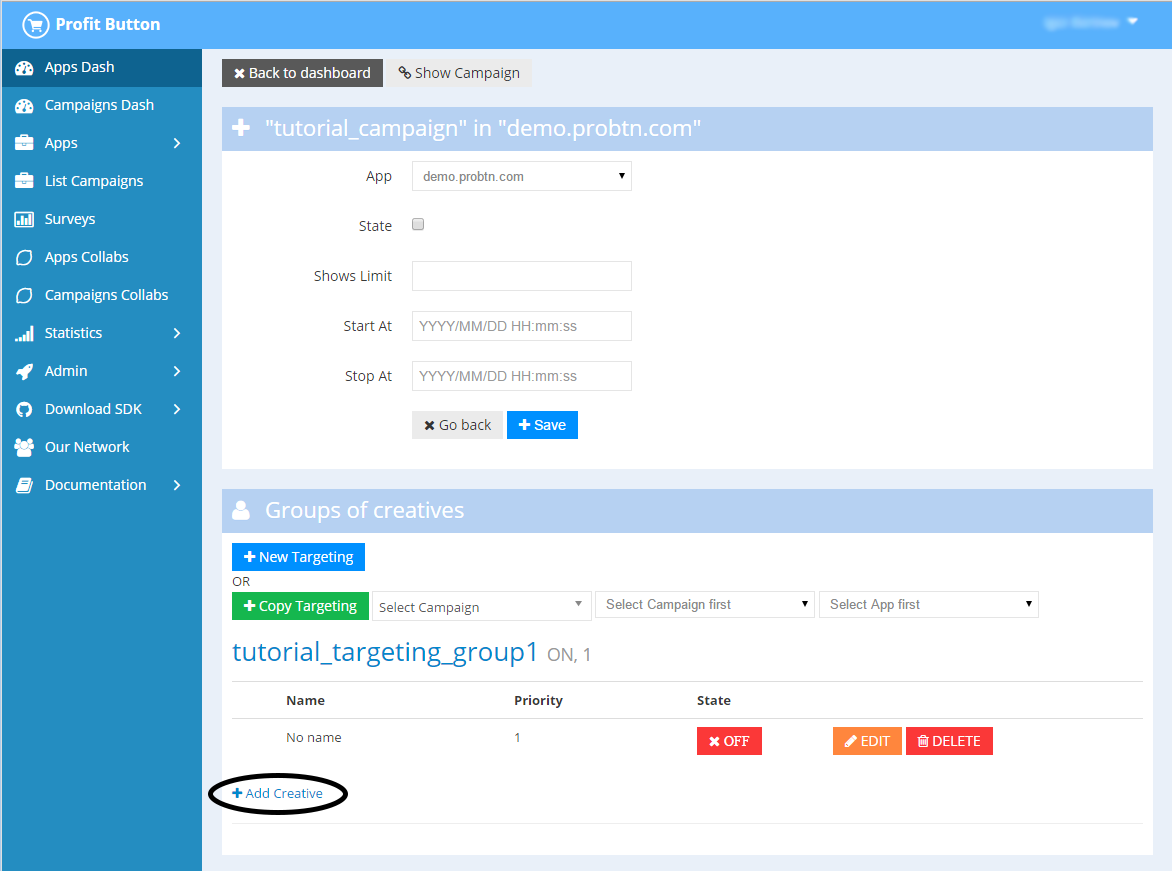
Первоначально указываем основные настройки кнопки:
- как то состояние (
on/off) - show what (что будет открываться при нажатии на кнопку)
- open in external browser (открывать ли страницу в новой вкладке при нажатии на кнопку)
- таргетинги для креатива, если таковые необходимы.
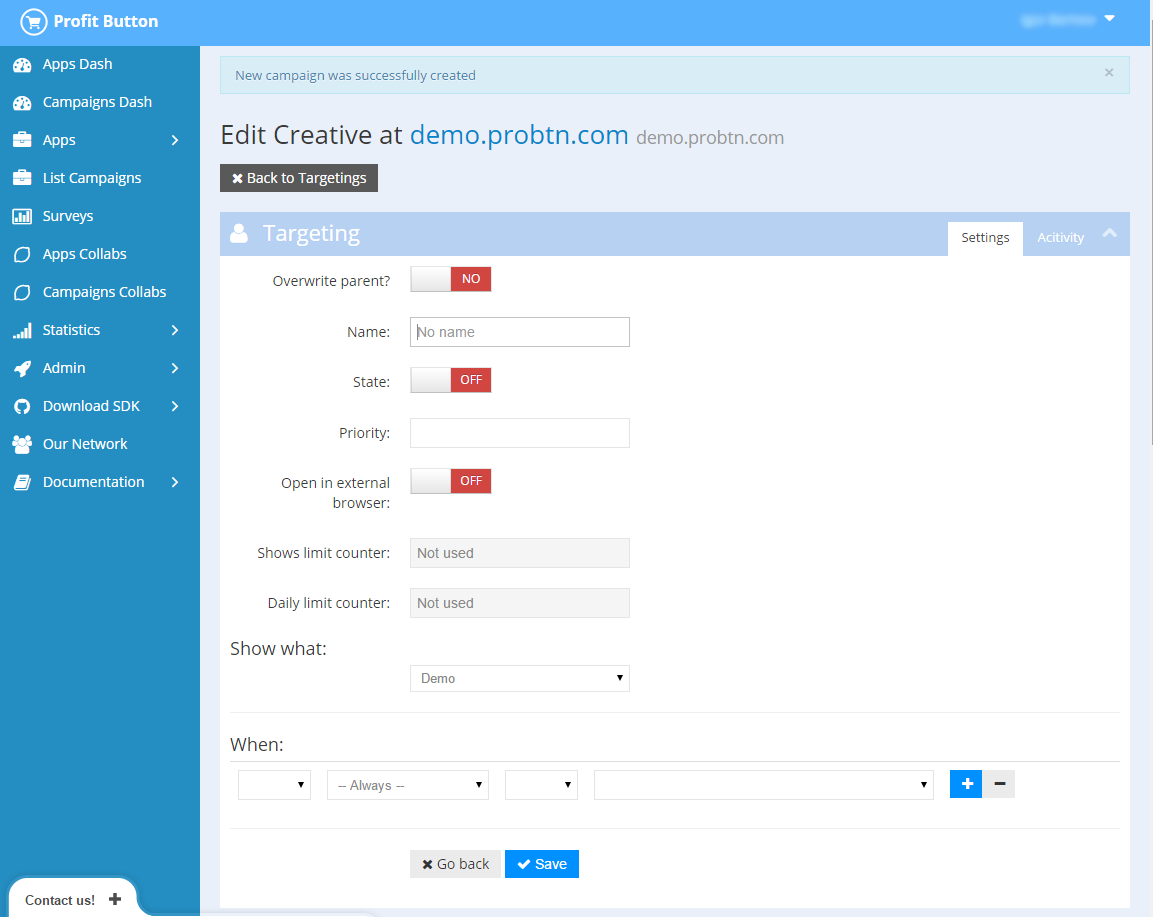
После чего сохраняем данные настройки.
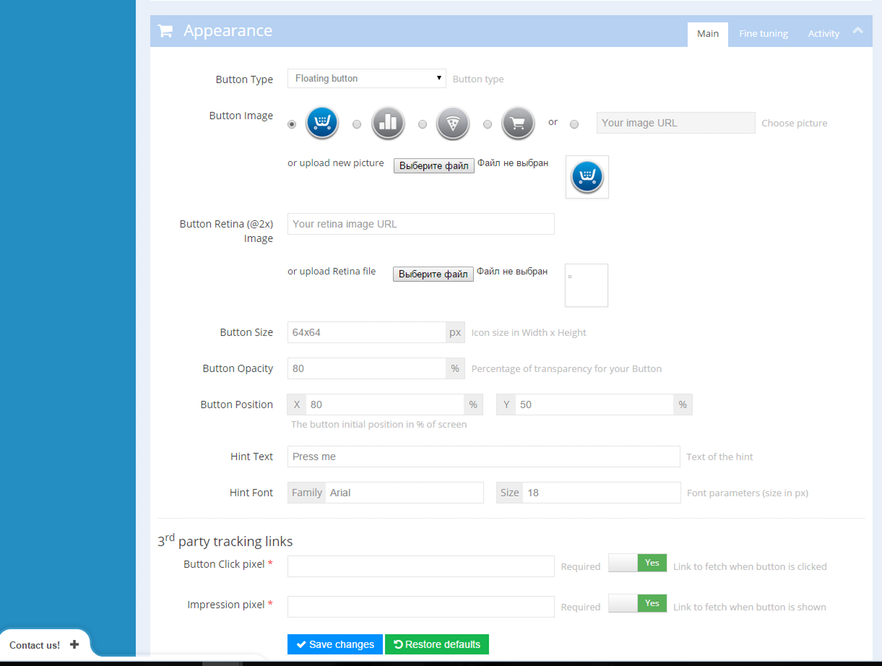
Затем указываем ниже основные настройки кнопки. Описание всех параметров доступно на странице Описание параметров кнопки